書籍一覽有沒有更方便瀏覽的介面呢?
又到了來跟大家分享密技的時候囉~
前面幾次都是教大家整理書架或書籍的方法,
正好有讀者來信詢問,覺得App介面不親切,買了幾本書都不知道該怎麼找。
今天站長就來告訴大家,只要簡單的改一下顯示方式,就能輕鬆找書了~
註:示範用截圖為Android版App畫面,但iOS用戶也同樣適用此方法。
首先,大家應該都知道在「書籍一覽」可以找到所有你購買的書籍,
但買的書越來越多,就會常常找不到之前買的書。
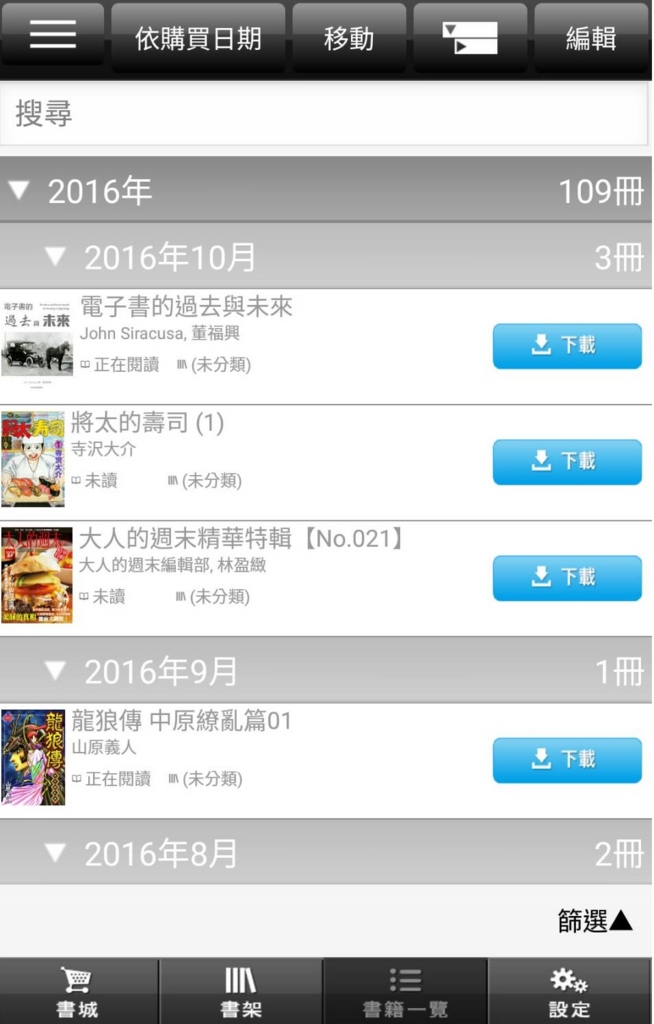
範例圖為大家常見的顯示方式,當然只要書一多,這個顯示方式就會很難找到書。
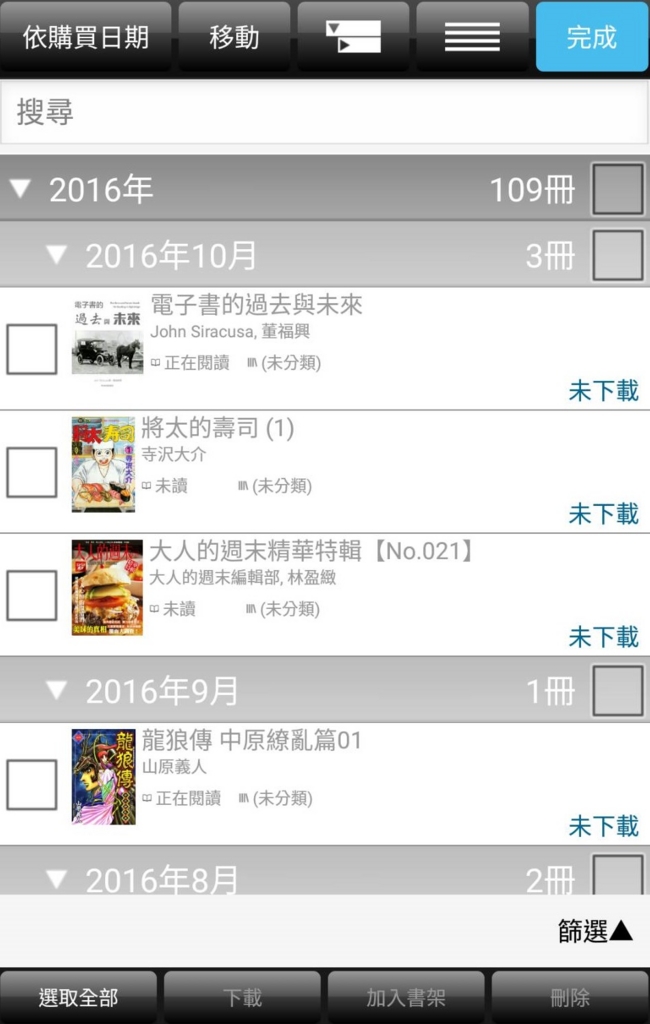
為了解決這個找不到書的問題,首先請先點選右上方的「編輯」,再點選「編輯」左邊,圖像是很多條橫線的「修改介面顯示」。
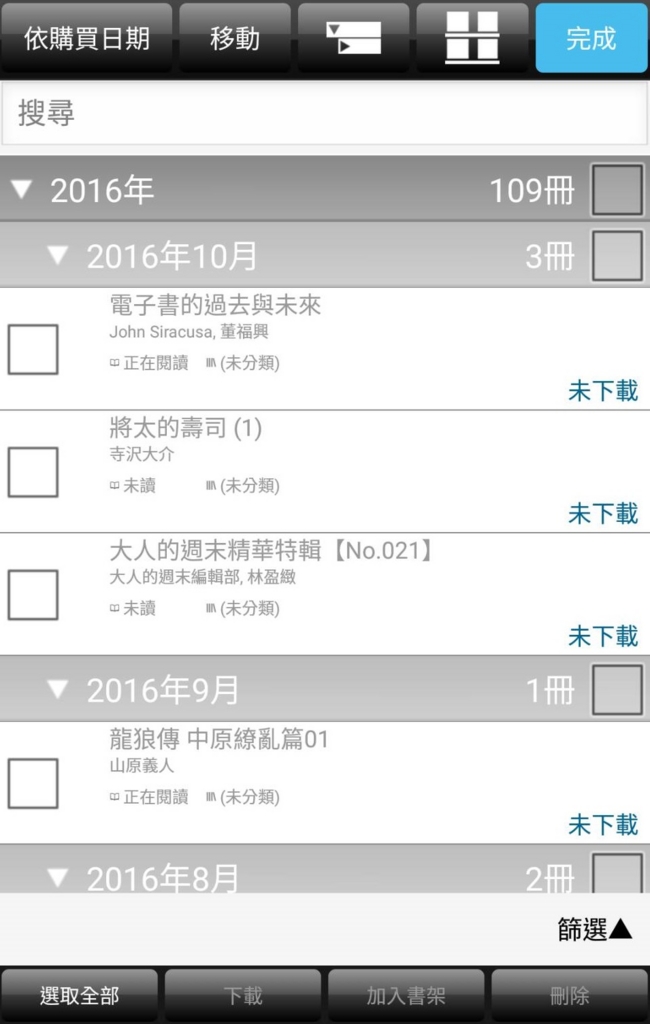
就會看到一覽的顯示變了,不會顯示書籍封面,文字也變小了。
對於希望畫面單純一點的讀者,這樣也比較清爽。
如果再選擇一次「修改介面顯示」的話呢?
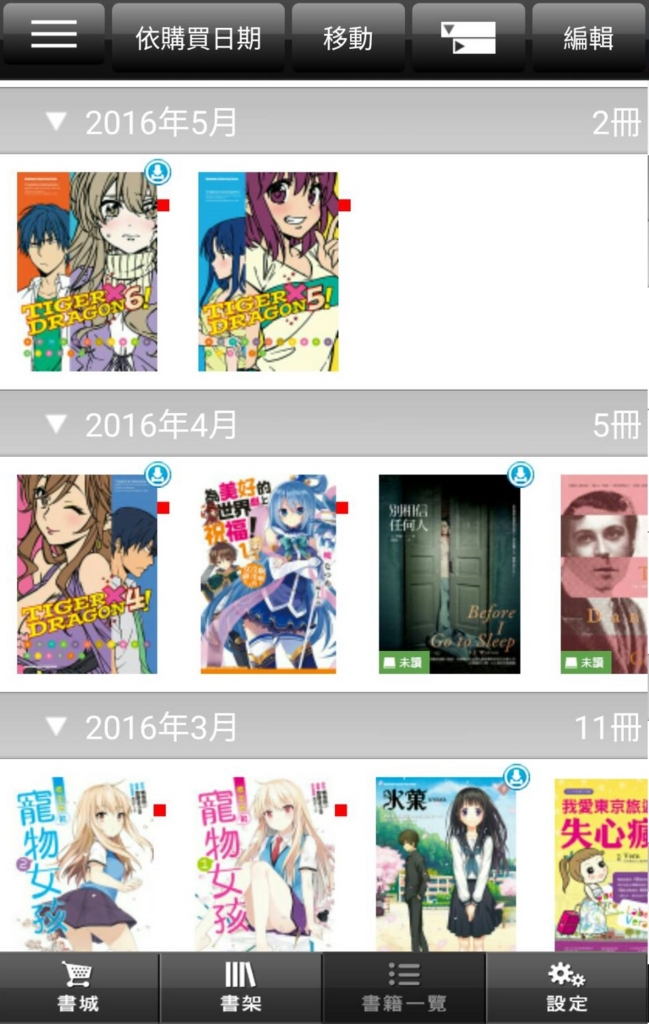
就會變為只顯示書封,不顯示其他文字的顯示方式囉。
對於習慣認封面找書的讀者,這樣是不是更清楚呢?站長本身也比較喜歡這樣的顯示方式。而且這樣很容易就能知道自己每個月到底買了多少書喔~
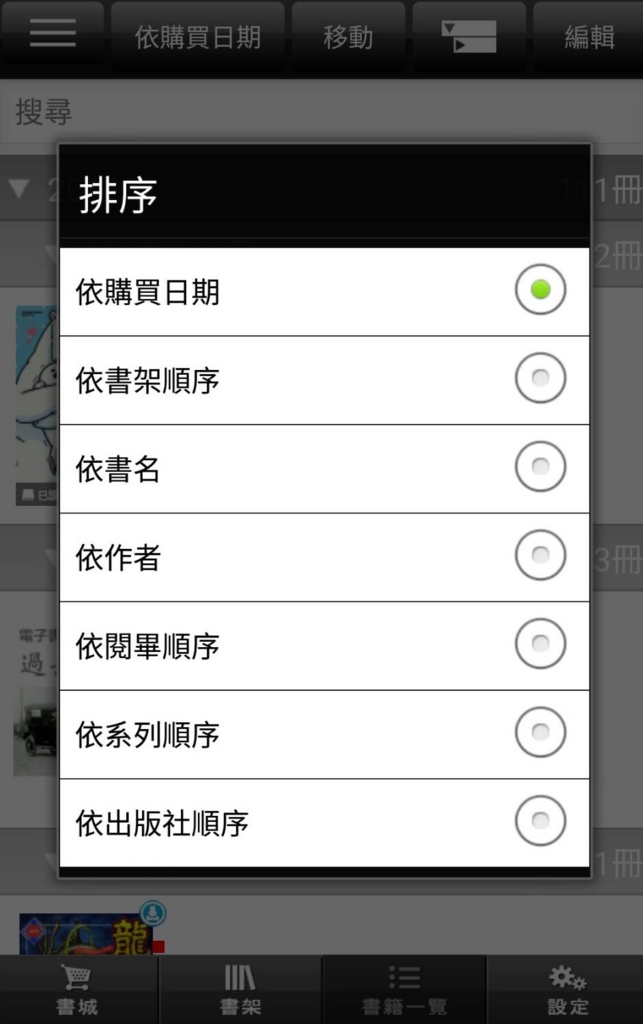
除了可以變更介面的顯示方式之外,只要再搭配「排序」功能…
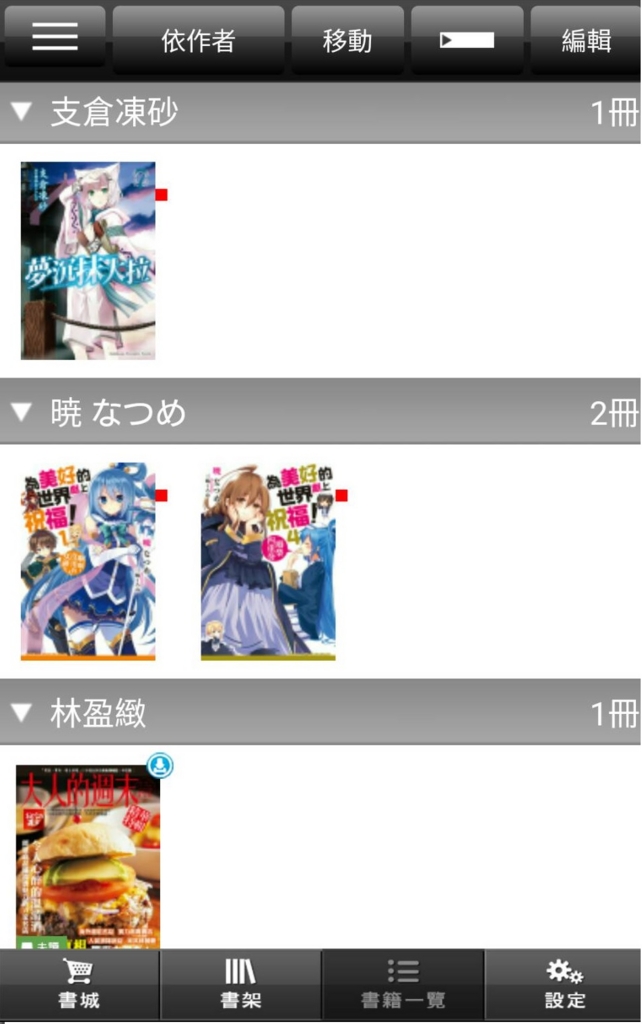
不管是依作者或是依出版社排序,依照個人的喜好來選擇排序功能,這樣看起來是不是更符合個人需求,也更方便找書了呢?
這樣不管買再多書,找書看書也不是什麼麻煩的事情了,快依照你的喜好,打造你專屬的介面吧!
台灣漫讀股份有限公司版權所有,未經許可不可轉載
Copyright © BOOKWALKER TAIWAN CO. Ltd. ALL rights reserved.
